01
Orientez correctement l’iPad
Placez l’iPad dans le même sens que le plan des places affiché à l’écran. Les positions virtuelles correspondent ainsi aux places autour de la vraie table.
Préparez votre table, connectez les joueurs, découvrez les commandes et résolvez les problèmes de connexion les plus courants.
Table s’articule autour d’un iPad commun et des personnes assises autour. Une petite préparation rend le placement et les connexions plus simples une fois la partie lancée.
Placez l’iPad dans le même sens que le plan des places affiché à l’écran. Les positions virtuelles correspondent ainsi aux places autour de la vraie table.
Golf et The Dragon se jouent entièrement sur l’iPad. Pour les autres jeux, chacun utilise un téléphone ou un autre appareil capable d’ouvrir une page web, tandis que l’iPad reste la table commune.
Pour les jeux qui utilisent des téléphones, connectez l’iPad et les appareils des joueurs au même réseau Wi-Fi. Au besoin, un joueur peut aussi partager sa connexion.
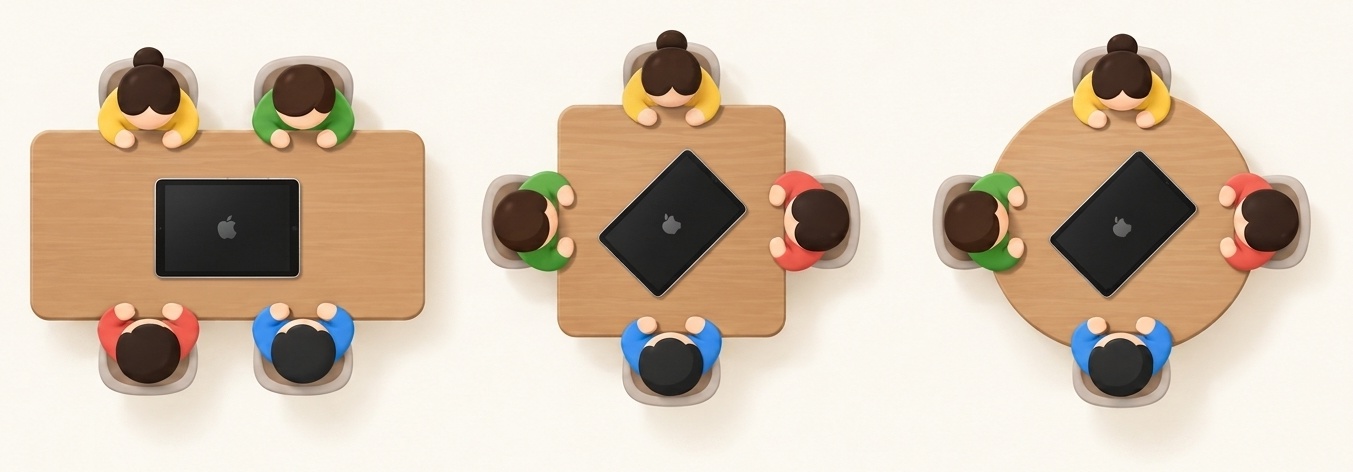
Table reprend les mêmes repères d’un jeu à l’autre pour identifier rapidement les éléments sélectionnables, le joueur actif et la prochaine instruction.
Les contours orange et les cartes mises en évidence indiquent ce qui peut être sélectionné ou utilisé.
Un contour jaune indique la sélection actuelle ; un anneau jaune autour d’un joueur indique à qui c’est le tour.
Si vous hésitez sur la prochaine action, votre téléphone affiche l’instruction du moment.
Si un joueur est déconnecté, touchez son icône sur l’iPad et scannez le nouveau code QR.
Maintenez le doigt sur une zone vide de la table pour ouvrir le menu de la partie.
La plupart des problèmes de connexion viennent du réseau local ou des réglages du navigateur, plutôt que du jeu.
Si ces conseils ne résolvent pas le problème, contactez Stillwind en précisant le jeu concerné, le modèle d’iPad utilisé et ce qui s’est passé.
Contacter Stillwind